

Samsung flow的介紹和使用教程02 圖片
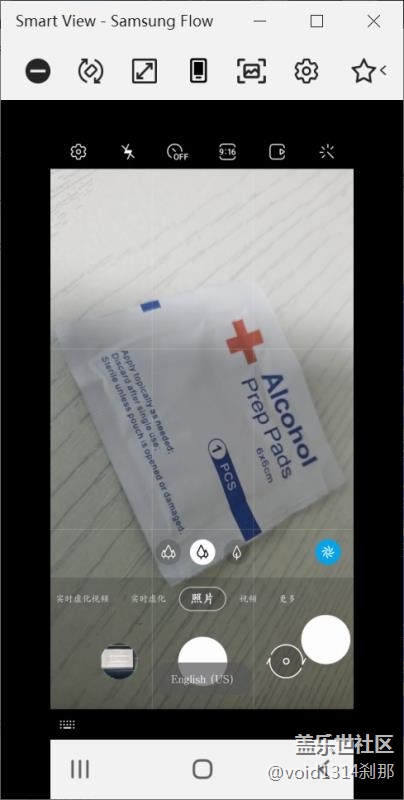
hello大家好,歡迎來到samsung flow的下期,著重講比較干貨的功能,smart view。smart view也即是將手機顯示投影到電腦上,并且可以直接在電腦上,進行手機的操作。換句話來說,就是DEX的功能。但不同的是,使用smart view之后,在電腦端操作手機,手機的屏幕也會對應顯示。而在進行操作手機時,投影到電腦上的屏幕也會同步顯示。換句話來說,就完全可以在電腦端,脫離手機的情況下進行對手機的操作。這里有幾點注意,播放聲音時,揚聲器跳轉到了電腦上,而不是在用手機的揚聲器。并且還支持在電腦端直接撥打電話,但電話通了之后聲音是從手機端發(fā)出,通電話時要注意Flow連接會斷開,但無關緊要。省去在工作時需要打電話,還需要拿起手機的步驟,如果連接上了藍牙耳機,就更省事了。大家也可以根據(jù)自己的腦洞開發(fā)新功能,比如說打開手機的攝像頭,然后,當一個監(jiān)控器,因為手機攝像的顯示也會同步在電腦上.這里和大家分享一些有趣的想法,如果小時候能有這個功能該多好。把攝像頭打開投到smart view,然后對著家里的門,在房間里玩著電腦,一旦家房被打開,就可以通過手機攝像頭看到外面的情況,父母回來就可以迅速的關掉電腦,也就不會那么多次偷偷玩電腦被抓了。
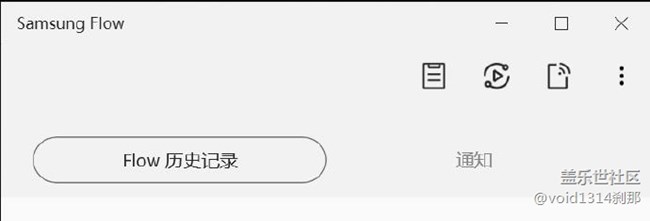
哈哈,開了個玩笑。再看右邊第2個按鈕,點擊可以直接打開手機熱點,有時候電腦突然斷網,需要用到手機熱點,直接在電腦上面點開就行了,前提是選擇連接的方式是藍牙,也算是一個能夠省點操作流程的功能吧。最后我們看到4個按鈕下面有一個歷史記錄以及通知,點開通知他可以把手機上最近的通知全部顯示在上面,就不用手機查看最新通知。
總結一下,Samsung Flow,本身就是一個以桌面端使用為主的一個軟件,他的目的就是,讓使用者的所有注意力專注于顯示器上,而不在手機使用上面。特別推薦大家去嘗試一下這個功能。好了,本期smart view到這里就徹底結束了。老規(guī)矩,有想法請留言,我們下期再見。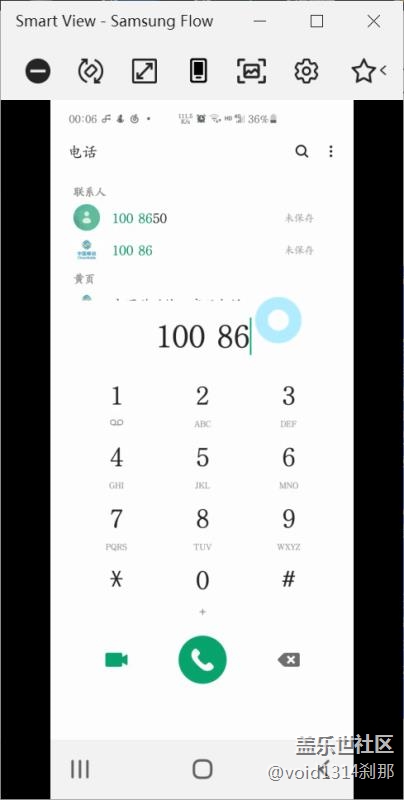







;)